
使いかた
あらまし
PocketStation をアダプターに挿してパソコンかスマホにつなぎ、書き込みボタンを押すだけです。Windows のパソコンだけ、最初に一度、Zadig でドライバを入れます(Android は不要です)。
もくじ

必要なもの
-
PocketStation型番 SCPH-4000
-
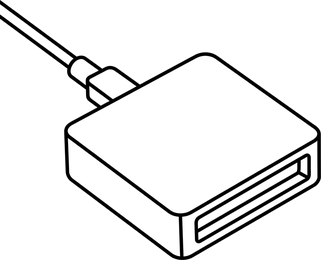
PlayStation 3 Memory Card Adaptor型番 CECHZM1
-

Android の Chrome か、パソコンの ChromeiPhone では使えません。Mac は動作未確認
手順
| 手順 | すること |
|---|---|
| 1 | PocketStation を時計の画面にする → PlayStation 3 Memory Card Adaptor に挿す → パソコンかスマホにつなぐ
犬DOGE が動いている間は、読めますが、書き込めません |
| 2 | Windows のパソコンだけ、最初に一度、Zadig でアダプターにドライバを入れます(Zadig の入れかた)。Android は不要です |
| 3 | 書き込むページを開く → 「アダプターにつなぐ」を押す → PlayStation 3 Memory Card Adaptor を選ぶ
2 回目からは選ばなくてもつながります 「最新の版を書き込む」を押します。
数分かかります。その間はこのページを開いたままにし、ほかのアプリに切り替えないでください。 書き込む → 読み返して照合する → 最後に PocketStation の時計を合わせる |
| 4 | 次は: アダプターから抜いて、本体で犬DOGE を起動(説明書) |
書き込まずに犬DOGE 以外のデータだけを消したいとき: 「その他の操作」の「カードのデータを個別に消す」を開く → いらないデータにチェックを入れる → 「選んだデータを消す」を押す。消す前に、カード全体のバックアップ(.mcr)をダウンロードします。
育成データを最初の状態に戻したいとき: 「その他の操作」の「犬DOGE を初期化」を押す。名刺とアラームなどの設定は残ります。初期化の前に、カード全体のバックアップ(.mcr)をダウンロードします。
書き込みに成功すると、回数を数えるために、書き込んだ版(種類と作った日時)と、新規か更新かだけをサイトに送ります。本体の ID や名前は送りません。
書き込みの途中で聞かれること
犬DOGE 以外のデータがあると、先に「書き込むときに消しますか?」と毎回聞かれます。
- 「消す」「残す」「やめる」から選びます
- 残すと入りきらないときは、「残す」が出ません
確認(書き込む版・育成データ・名刺・消すデータ)を見る → 「書き込む」を押す → 先にカード全体のバックアップ(.mcr)がダウンロードされる(消す前の状態です)
名刺と性格(任意)
名刺(PROF)と性格は、「3. 書き込む」の「名刺と性格(任意)」で選びます。性格をまだ選べるカード(初めて書き込むカード)を読むと、この欄が自動で開きます(最初の一度だけ)。
- 名刺: 種類を選んで ID を入れます。一覧になければ「その他」で URL と表示の文字を入れます(URL は 53 文字まで)
- ID が空のとき: 名刺なしです
- もらった名刺: LINK でもらった名刺は 20 枚まで本体に入ります。いっぱいになると、いちばん古い日の名刺と入れ替わります
- 性格: まだ決まっていない(初めて書き込む)ときだけ選べます。選ばなければランダムです
使えるブラウザ
USB 機器につなぐ仕組み(WebUSB)があるブラウザだけで使えます。
| ブラウザ | 使える? | メモ |
|---|---|---|
| Android の Chrome | ○ | インストール作業は不要で、一番簡単です |
| パソコンの Chrome | ○ | Windows では Zadig の準備が要ります(Zadig の入れかた) |
| iPhone・iPad(どのブラウザも) | × | Apple のブラウザは USB 機器につなげません |
| Firefox・Safari | × | USB 機器につなげません |
Chromium 系のブラウザ(Edge など)では未検証です。
PocketStation が無いとき(PS Vita)
本体やアダプターが無くても、PS Vita の公式アプリ「PocketStation for PlayStation Vita」で遊ぶ手順を、PS Vita で遊ぶにまとめています(このサイトでは確かめていません)。
使うファイル(.mcr)は、書き込みページの「PocketStation が無いとき(.mcr をダウンロード)」にあります。メモリーカード全体の中身が入ったファイルで、前の版もそこにあります。
困ったとき

| こんなとき | こうする |
|---|---|
一覧に PlayStation 3 Memory Card Adaptor が出ない、つながらない |
|
Windows の Chrome でつながらない | 先に Zadig で、CECHZM1(054C:02EA)に WinUSB を入れておきます(Zadig の入れかた) |
カードを読めない |
版 20261006-1143 までの犬DOGE は、動いている間はカードとして見えません |
「犬DOGE が動いています」と出た |
犬DOGE が動いている間は、読めますが、書き込めません。ほかのツールでも、動かしたまま書き込むとデータが使えなくなることがあります。 |
書き込みが途中で止まった |
ケーブルが抜けたときなどです。 もう一度「最新の版を書き込む」(手元のファイルなら「このファイルを書き込む」)を押す → カードを読み直して、書き直します
|
PocketStation の時計がずれた |
この端末の今の時刻を設定して、読み返して確かめます。カードの中身は書き換えないので、バックアップは要りません。 「時計の画面にしてから挿してください」と出たときは、PocketStation を時計の画面にして挿し直してください。 |
カードのバックアップだけ取りたい |
カード全体の .mcr をダウンロードし、このブラウザにも保存します。カードの中身は変わりません。
|
バックアップから元に戻したい |
カード全体が .mcr の中身に置き換わります。
|
二次創作ガイドラインについて
犬DOGE はゲームではなく、毎日使うユーティリティとして作りました。作者は、下に引いた「3,デジタルグッズ」にあたるものと判断し、非営利(無料)で配っています。
公式の二次創作ガイドラインは、『超かぐや姫!』公式サイトの「二次創作ガイドライン」にあります。
3,デジタルグッズ
非営利に限り頒布いただけます。営利目的での販売・頒布はお控えください。4,ゲーム
創作性の有無やデジタル・アナログを問わず、ゲームの製作・公開・頒布等の行為は、営利・非営利目的に関わらず禁止とさせていただきます。ただし、Robloxにおける利用については、「Roblox における『超かぐや姫!(Cosmic Princess Kaguya!)』 利用に関するコンテンツスタンダード」を遵守いただく場合に限り、制作・公開・運営いただけます。
出典は『超かぐや姫!』公式サイトの「二次創作ガイドライン」です(2026年10月2日に取得)。「3,デジタルグッズ」と「4,ゲーム」の本文を、そのまま引いています。最新の内容は公式のページで確認してください。